Passo 3 - Criação dos tópicos
Vamos colocar uma identificação visual no tópico 1 ( a segunda caixa, que
aparece no centro da página principal do Moodel ).
Com a edição ativada, em todos os tópicos existe o no ícone  .
Clicando no mesmo aparecerá um editor html próprio do Moodle:
.
Clicando no mesmo aparecerá um editor html próprio do Moodle:
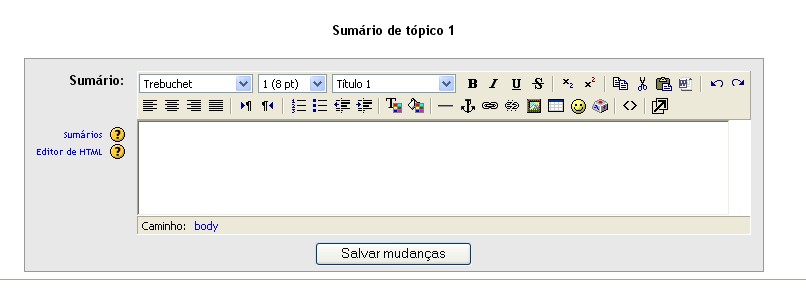
O editor html é semelhante a um editor de texto comum, como o Word por exemplo.
Maiores detalhes sobre o mesmo você pode obter passando o mouse em cima de cada
icon de ferramenta. Uma descrição básica é apresentada, sendo fácil,
por exemplo, alterar tipos e tamanhos de letras, assim como colocá-las em negrito,
itálico ou sublinhá-las.
Coloque um pequeno texto descrevendo a metáfora da Fogueira, se tiver
alguma dúvida converse com o professor.
Adicionando Imagens
Junto do texto coloque a imagem correspondente à
metáfora da Fogueira.
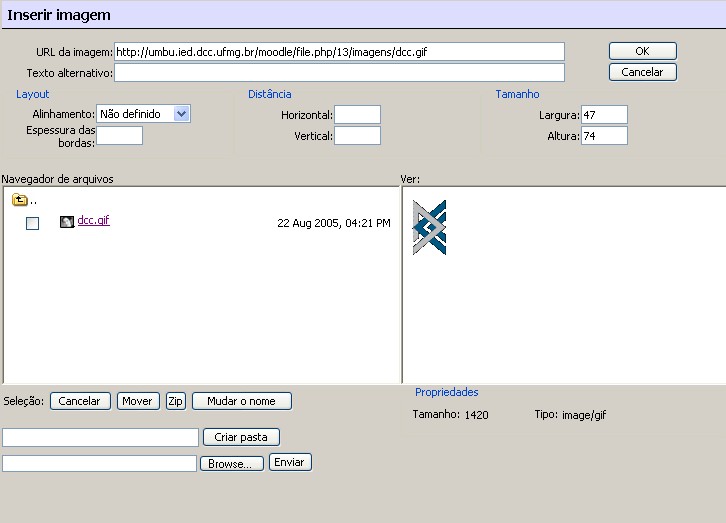
Para adicionar imagem basta no editor de html clicar no ícone  , ir na pasta
aonde está a imagem desejada, escolhê-la e clicar em "OK".
, ir na pasta
aonde está a imagem desejada, escolhê-la e clicar em "OK".
Identifique os outros tópicos com as demais metáforas (
poço d'água, caverna e vida ), usando o mesmo procedimento acima.
Você pode criar outras metáforas além daquelas sugeridas
pelo professor Thornburg. Supondo que você queira discutir com seus alunos o
uso de pesquisa na Internet, tente imaginar uma ação realizada na
pré-história em que as pessoas tinham que pesquisar, procurar algo para
sobreviver. Procure na Internet uma imagem que lembre essa ação. Identifique
da mesma forma um tópico de seu curso com essa metáfora que você acabou de
criar.
