 e escreva "Avaliação". (lembre-se de verificar se a
edição foi ativada)
e escreva "Avaliação". (lembre-se de verificar se a
edição foi ativada)Use os recursos do editor para aumentar a letra e colocar em negrito.
Avaliação
No tópico 4, clique em
e escreva "Avaliação". (lembre-se de verificar se a
edição foi ativada)
Use os recursos do editor para aumentar a letra e colocar em negrito.
Adicione uma Tarefa
Vá em "adicionar atividade" e em "Tarefa"
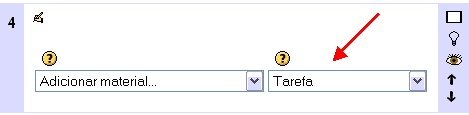
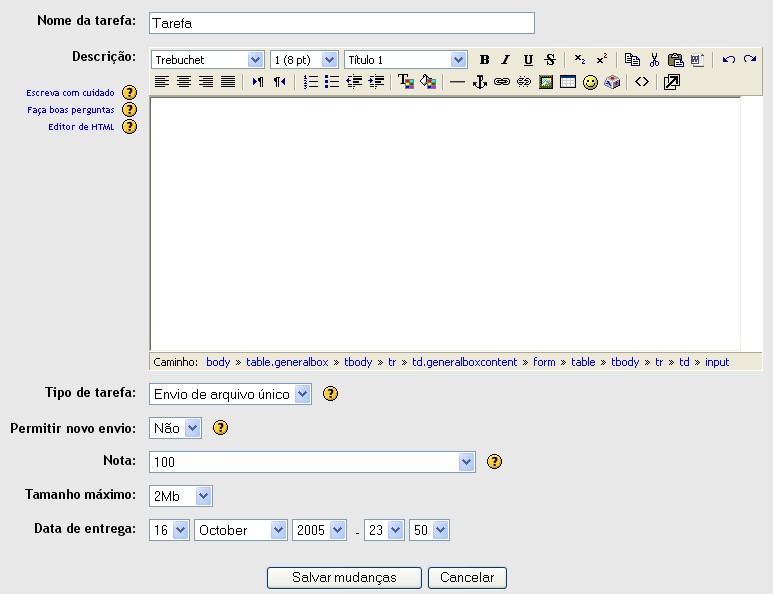
- Coloque o nome da tarefa e sua descrição.
- Escolha o Tipo de Tarefa
Existem dois tipos de tarefas:
Tarefas offline - enunciado de uma tarefa do curso que não será realizada online ou enviada como arquivo à plataforma. São tarefas entregues ou realizadas na sala de aula, via fax, por correio tradicional, etc. Os estudantes podem consultar os resultados da avaliação e os comentários de feedback online.
Envio de um arquivo - este tipo de tarefa permite que os participantes enviem um único arquivo de qualquer tipo como imagem, documento Word, web site zippado, etc. Os professores podem avaliar as tarefas enviadas.
- Escolha se é permitido novo envio de tarefa
A configuração predefinida impede que um aluno possa enviar novamente uma mesma tarefa depois que ela foi avaliada.
Se você ativar esta opção, os alunos poderão enviar novas versões da mesma tarefa mesmo depois que ela for avaliada. Isto é útil quando o professor quer encorajar os alunos a melhorarem os resultados ou quando é previsto um processo de avaliação iterativo, com sucessivas revisões.
Esta opção não é útil nas
Tarefas Offline
- Tamanho máximo do arquivo
- Determine a data da entrega
Disponibilizando os arquivos entregue pelos alunos
Você pode disponibilizar os arquivos enviados pelos alunos, basta salva-los em em uma pasta em Arquivos à medida que os alunos entreguem a tarefa.
Em Arquivos, crie a pasta WebQuest
Vá em "adicionar material" e "visualizar diretório".
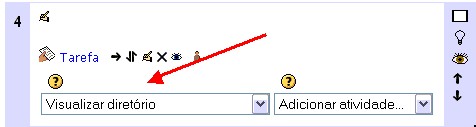
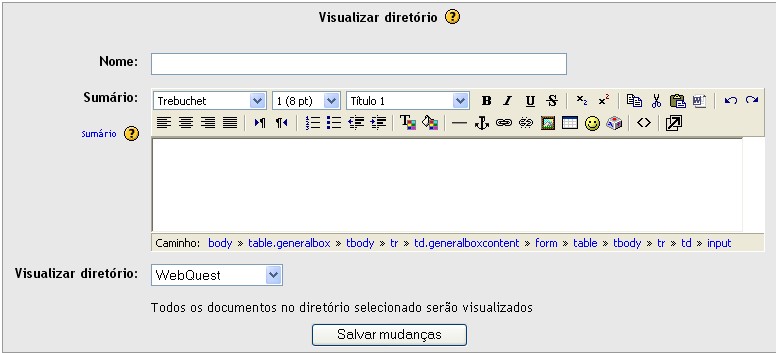
Coloque o nome do material, no nosso caso "avaliação dos alunos", uma breve descrião no sumário, e em visulizar diretório escolha a pasta com os arquivos.
Crie neste mesmo tópico um fórum
Veja como criar um fórum na Oficina
1 ou no tópico "Processos"
